
Google Workspace
Googleホワイトペーパー

「今日も記録と報告で終わってしまった」と感じる日が続くと、利用者さんと向き合うために働いているはずなのに、画面やメモ帳ばかり見ている感覚になります。
この連載の第1回では、福祉現場で AI を使う目的を難しい理屈ではなく「ケアの時間を取り戻すこと」に置き直し、音声入力と Gemini をどう日常業務に落とし込むかを整理します。
この記事で分かること
- 福祉現場で AI を使うべき理由を、記録負担とケア時間の観点で整理できる
- Google Workspace を業務フローとして捉える視点が分かる
- 音声入力と Gemini を明日から試すための最初の手順が分かる
福祉現場で AI を使う意味
結論
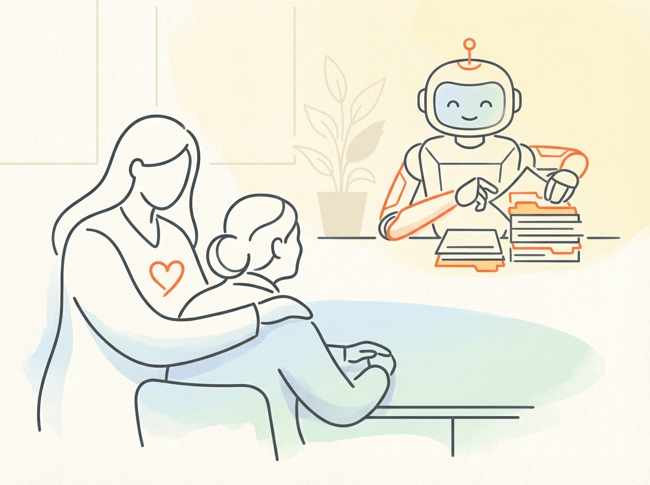
人手不足の中で「記録・報告」などの情報処理を AI に任せ、人がケアへ集中できる時間を取り戻すためです。AI は温もりを奪うものではなく、ケアの余白を生み出す相棒として位置づけるのが出発点です。
福祉の仕事は、人と人が触れ合う対人援助が本質です。その一方で、日々の申し送り、記録、報告書作成、シフト調整といった間接業務も止められません。
現場で負担が増えるほど、「利用者さんと話す時間を確保したいのに、入力や転記で一日が終わる」という感覚は強くなります。だからこそ最初に考えるべきなのは、何を人が担い、何を機械へ渡すかという業務の仕分けです。
まず切り分けたい 2 種類の仕事
- 感情労働: 利用者さんの表情や声色を受け取り、安心感をつくる仕事
- 情報処理: 記録、事務、申し送り、報告など、正確さと再利用性が求められる仕事
人にしかできない前者を守るために、後者の負担を軽くするのが今回のテーマです。
Google Workspace が支える業務フロー
Google Workspace を単体ツールとして眺めると、メールやドキュメントやチャットが並んでいるだけに見えます。現場で効くのは、それらを「点」ではなく「流れ」としてつなげた時です。
| 従来の分断された動き | Google Workspace で揃えたい流れ |
|---|---|
| 紙のメモを見ながら PC に転記する | スマホで話した内容がそのまま下書きになる |
| Excel のシフトを LINE で送り直す | 共有ドライブやフォームで情報が一か所に集まる |
| ツールごとに別 ID で入り直す | 同じ Google アカウントで記録、共有、確認まで完結する |
この「入力から共有までのつながり」を先に体験しておくと、AI 導入が単なる便利機能ではなく、業務フローの再設計だと理解しやすくなります。
音声入力と Gemini を定着させる手順
難しい設定を先に覚える必要はありません。まずは一人で試し、使いどころが見えたらチームに広げる順番が安全です。
Step 1. 独り言をそのまま文字にする
スマートフォンで Google ドキュメントや Keep を開き、キーボードのマイクを押して、今日あったことを短く話してみてください。
たとえば「A さんが夕食時にむせ込んだが、背中をさすって様子を見ると落ち着き、その後は完食できた」といった一文だけでも十分です。まずは入力の心理的ハードルを下げることが優先です。
現場で試しやすいタイミング
居室から事務室へ戻る移動中や、休憩に入る前の数十秒で試すと定着しやすくなります。周囲が多い場所で無理に話さず、「一人で試せる場面」を先に決めておくのがコツです。
Step 2. Gemini にケース記録の言い回しへ整えてもらう
話し言葉のままだと、ケース記録や申し送りにそのまま転記しづらいことがあります。そこで、音声入力したメモを Gemini に渡し、客観的な文面へ整えてもらいます。
そのまま使える依頼文の型
- 以下のメモを、特養の申し送りで使うケース記録として簡潔に整えてください
- 発生状況、対応、結果の 3 点に分けて箇条書きにしてください
- 主観表現は避け、客観的な言い回しにしてください
Gemini の出力はそのまま貼り付ける前に一度確認が必要ですが、「ゼロから書く」負担はかなり軽くなります。
よくある質問
利用者さんの個人情報を AI に入れても大丈夫ですか
企業向けの Google Workspace に統合された Gemini は、入力内容が学習へ使われない前提で運用されます。ただし、施設ごとの情報管理ルールは別に守る必要があるため、最初は匿名化した例文で試し、運用ルールと一緒に定着させるのが安全です。
方言や話し言葉でも音声入力は使えますか
多少の方言や話し言葉であれば十分に使えます。細かい表現が揺れた場合は、その修正を人が全部やるのではなく、「意味を保ったまま標準的な記録表現へ整えて」と Gemini に依頼する流れへ寄せると負担が減ります。
まとめ
音声入力と Gemini の組み合わせは、福祉現場に突然大きなシステムを持ち込む話ではありません。まずは一人で試し、記録負担が少し軽くなる実感をつくることが出発点です。