Google Workspace
Googleホワイトペーパー

「どこに保存したか分からない」「どの版が正しいのか分からない」という状態は、単なる探し物ではなく、組織全体の時間を削る構造的な問題です。ファイルサーバーを長く使っているほど、フォルダ階層と命名ルールだけでは限界が見えやすくなります。
この回では、Google ドライブを使って、検索中心の運用、共有ドライブによる組織所有、リアルタイム共同編集へ切り替える考え方を整理します。
この記事で分かること
- フォルダ階層中心の運用が限界を迎える理由を整理できる
- マイドライブ共有と共有ドライブ運用の違いが分かる
- バージョン管理の手間を減らす共同編集の考え方を掴める
階層管理の限界をどう超えるか
結論
ファイル数が増えた組織では、フォルダで完璧に整理する発想より、検索で即座に引き出せる状態を作る方が実務に合います。Google ドライブの価値は、保存先より検索性にあります。
フォルダ階層は、最初は分かりやすく見えても、年数が経つほど「顧客別に入れるか、案件別に入れるか」といった解釈の揺れを生みます。その結果、誰も全体像を把握できない迷路になりやすくなります。
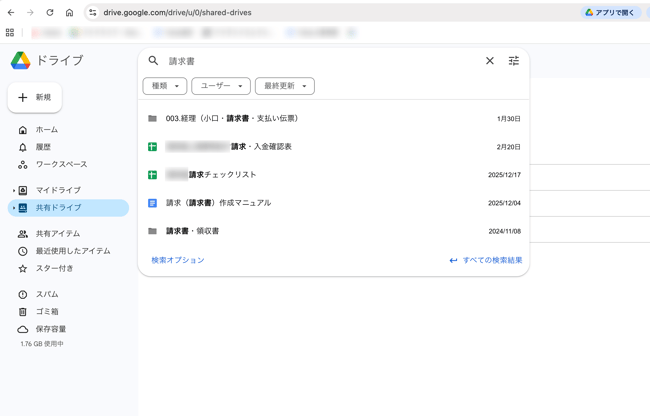
Google ドライブでは、保存場所を覚えるより、記憶に残っているキーワードから探す運用へ寄せやすくなります。
マイドライブ共有が危険な理由
Google ドライブを導入しても、最初の運用でつまずきやすいのが「マイドライブに業務フォルダを作って共有する」形です。これは手軽ですが、所有権が個人に残るため、退職や異動のたびにリスクが表面化します。
マイドライブ共有で起きやすいこと
作成者が退職すると、ファイルの所有権移管やアクセス維持が面倒になります。個人アカウントに業務資産がぶら下がる形は、組織運用として不安定です。
共有ドライブで組織資産に変える
共有ドライブを使うと、ファイルやフォルダの所有権を個人ではなく組織側へ寄せられます。これにより、担当者が変わってもデータはそのまま残り、業務が止まりにくくなります。
共有ドライブ導入のメリット
- 退職や異動があってもファイルが組織側に残る
- 部門や案件ごとに閲覧権限と編集権限を分けやすい
- 社外共有の制御を管理者側でかけやすい
版管理をなくす共同編集
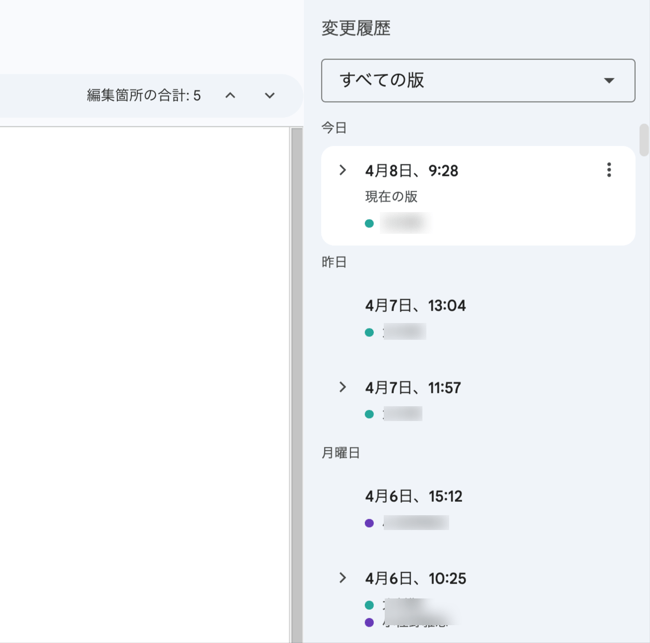
ファイルサーバー文化では、同時編集できないことから v3_最終 のような名前が増殖しがちです。Google ドライブ上の Docs や Sheets では、共同編集と変更履歴が前提になるため、この運用自体を減らせます。
一つのファイルを同時に開いて編集し、必要なら変更履歴から戻す。これだけで、コピー乱立と版管理の負担は大きく下がります。
よくある質問
フォルダを全く使わない方がよいのですか
そうではありません。浅い階層で大きく分類し、細かい探索は検索に寄せるのが実務向きです。フォルダを細かく掘りすぎないことが重要です。
共有ドライブへ移す時は何から始めるべきですか
まずは退職や引き継ぎで止まりやすい共有フォルダから着手するのが効果的です。部門横断で使う資料や、複数人で更新するファイル群が優先候補になります。
まとめ
Google ドライブへの移行は、保管先を変えるだけではなく、探し方、所有の考え方、共同編集の進め方を変える取り組みです。検索中心と共有ドライブ運用を押さえるだけでも、ファイル探しの負担は大きく変わります。